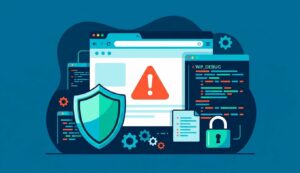
Descubrir que tu página web ha sido infectada es una de las situaciones más críticas para cualquier negocio online. Más allá del daño a la imagen de marca, una infección activa puede provocar que Google desindexe tu sitio, que los navegadores muestren una pantalla roja de advertencia a tus clientes o que tu proveedor de hosting suspenda la cuenta de forma inmediata.
En esta guía técnica repasamos las señales inequívocas de una infección, los pasos de contención y limpieza que debes seguir con rigor y los escenarios en los que conviene delegar la desinfección a un equipo especializado para evitar pérdidas de datos.
1. Señales habituales de que tu WordPress tiene malware
No todos los ataques muestran un mensaje evidente en la portada. De hecho, el malware moderno suele ocultarse para pasar desapercibido ante el administrador mientras redirige tráfico o envía correo basura. Revisa estos síntomas:
- Redirecciones sospechosas: Al entrar desde el móvil o desde resultados de Google, la web redirige automáticamente a páginas de apuestas, farmacias o sitios de phishing, aunque al entrar logueado como administrador todo parezca normal.
- Alertas en Google Search Console o navegadores: Aparecen avisos de «Sitio engañoso» en Chrome/Safari o notificaciones de problemas de seguridad en tu panel de Search Console.
- Usuarios administradores desconocidos: Al revisar la sección Usuarios en el escritorio de WordPress, detectas perfiles con rol de administrador que nadie de tu equipo ha creado.
- Archivos extraños en el servidor: Encuentras archivos
.phpcon nombres aleatorios (comox89a2.phpowp-vcd.php) dentro de carpetas como/wp-includes/,/wp-content/uploads/o en la raíz del dominio. - Consumo anormal de recursos o suspensión del hosting: Tu proveedor te notifica un uso excesivo de CPU o el envío masivo de correos electrónicos (spam) desde tu servidor.
- Aparición de páginas en japonés o chino en Google: Al buscar
site:tudominio.comen Google, aparecen cientos de URLs indexadas con caracteres asiáticos vendiendo productos falsificados (un ataque conocido como Japanese Keyword Hack).
2. Protocolo paso a paso para contener y limpiar la infección
Antes de borrar archivos al azar, sigue este orden lógico. Un borrado incorrecto puede dejar la web inaccesible o dejar puertas traseras (backdoors) ocultas que reinfectarán el sitio en pocas horas.
Paso 1: Activa el modo mantenimiento y realiza una copia de seguridad
Aunque la web esté infectada, haz una copia de seguridad completa (archivos y base de datos) antes de empezar y descárgala a tu ordenador. Si durante la limpieza eliminas por error un archivo vital o una tabla de la base de datos, necesitarás un punto al que volver.
Paso 2: Cambia todas las contraseñas críticas
Antes de limpiar nada, cierra las vías de entrada obvias. Cambia las claves de:
- Panel de control del hosting (cPanel, Plesk o panel propio).
- Cuentas FTP/SFTP y acceso SSH.
- Base de datos MySQL (actualizando los nuevos datos en el archivo
wp-config.php). - Todos los usuarios con rol de administrador en WordPress.
Paso 3: Ejecuta un escaneo profundo de archivos y núcleo
Instala un plugin de seguridad con escáner de integridad de archivos (como Wordfence o Sucuri Security) y configura el análisis en modo de alta sensibilidad para que compare los archivos de tu instalación con los repositorios oficiales de WordPress.org.
- Presta especial atención a los archivos modificados recientemente.
- Revisa que no existan archivos
.phpejecutables dentro de la carpeta/wp-content/uploads/, ya que ahí solo deberían alojarse imágenes, PDFs y archivos multimedia.
Paso 4: Reemplaza el núcleo de WordPress, temas y plugins desde fuentes limpias
No te fíes de limpiar a mano los archivos del sistema:
- Núcleo de WordPress: Descarga una copia limpia desde
es.wordpress.org, elimina las carpetaswp-adminywp-includesde tu servidor (nunca borreswp-contentniwp-config.php) y sube las carpetas nuevas. - Temas y plugins: Elimina los que no estés utilizando. Para los activos, reinstálalos desde el repositorio oficial o sube los archivos originales descargados directamente del desarrollador. Nunca utilices plugins o temas «nulled» (pirateados), ya que son la principal puerta de entrada de malware.
Paso 5: Audita la base de datos y el archivo wp-config.php
El código malicioso suele inyectarse también en la base de datos, especialmente en la tabla wp_options (en registros como siteurl, home o widgets personalizados) y en el contenido de entradas (wp_posts) mediante etiquetas <script> ocultas.
- Revisa también los archivos
wp-config.phpy.htaccessen la raíz del sitio para eliminar reglas de redirección o llamadas a archivos externos que no reconozcas.
Paso 6: Regenera las claves Salts de WordPress
Edita el archivo wp-config.php y sustituye las ocho claves de seguridad (AUTH_KEY, SECURE_AUTH_KEY, etc.) utilizando el generador oficial de la API de WordPress (api.wordpress.org/secret-key/1.1/salt/). Esto cerrará inmediatamente cualquier sesión activa en el navegador de un atacante.
3. ¿Cuándo es mejor delegar la limpieza a un profesional?
Limpiar una infección básica provocada por un plugin desactualizado es viable si tienes conocimientos técnicos. Sin embargo, deberías solicitar intervención especializada de inmediato si se da alguna de estas situaciones:
- La web vuelve a infectarse a los pocos días: Significa que existe una puerta trasera (backdoor) oculta en el servidor, una tarea cron maliciosa programada o una infección cruzada desde otra web alojada en el mismo hosting compartido.
- Tienes una tienda WooCommerce o web transaccional: Cualquier error manipulando la base de datos puede corromper el historial de pedidos, los datos de clientes o las pasarelas de pago.
- Google ha bloqueado el dominio o el hosting ha suspendido la cuenta: Necesitas una desinfección certificada y la tramitación correcta de la solicitud de revisión en Google Search Console para recuperar el posicionamiento cuanto antes.
- No tienes copias de seguridad limpias previas al ataque: Reconstruir archivos del núcleo o plantillas personalizadas modificadas por el malware requiere análisis forense línea por línea.
¿Tu WordPress está infectado o muestra comportamientos extraños ahora mismo?
En ElevoPress realizamos desinfecciones urgentes, eliminamos puertas traseras ocultas, blindamos tu instalación y gestionamos la retirada de alertas en Google para que tu negocio vuelva a operar con normalidad sin riesgo de pérdida de datos. Solicita una revisión urgente de tu web aquí.